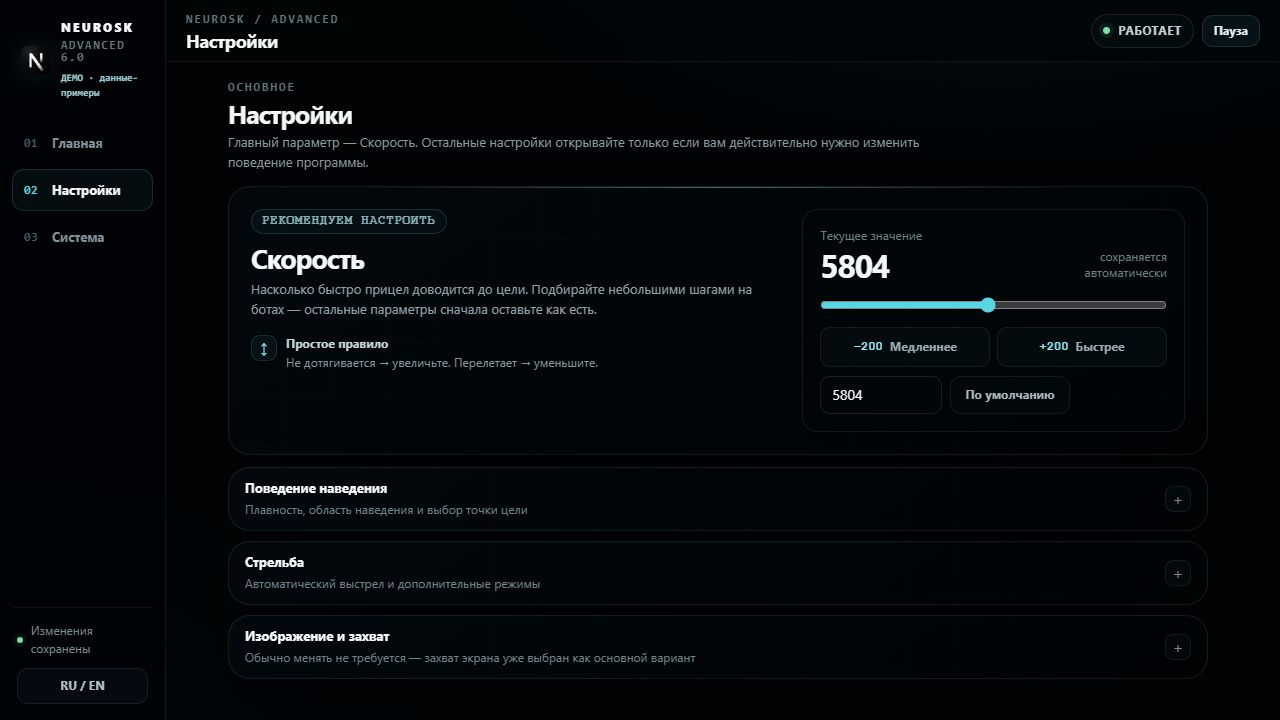
1. Первый запуск: начните с готового конфига
Базовые параметры уже подобраны из коробки: вручную перебирать весь конфиг при первом запуске не требуется. Для первой настройки обычно достаточно лимита FPS самой игры и параметра «Скорость». Остальное сначала оставьте по умолчанию.
«Главная» показывает готовность модели, драйвера и захвата; «Настройки» содержат наведение и изображение; «Система» — модели, драйверы, горячие клавиши и диагностику. Проверьте готовность на главной, затем переходите к подбору скорости.
- В настройках игры ограничьте FPS по герцовке монитора или ниже: например, 144 FPS для 144 Гц. Если доводка запаздывает или идёт рывками, снижайте лимит ступенчато и проверяйте результат. Частота захвата NeuroSK — другой параметр; для первой настройки оставьте её по умолчанию.
- Откройте полигон или тренировку с ботами. Сохраните привычные DPI мыши и чувствительность игры, чтобы условия проверки не менялись.
- Подберите только «Скорость»: если доводка не доходит до цели — увеличьте, если перелетает — уменьшите. Проверяйте каждое изменение, прежде чем делать следующее.
2. Скорость и плавность решают разные задачи
«Скорость» задаёт, насколько быстро прицел доводится до цели. Интерфейс предлагает проверять её небольшими изменениями на тренировочных целях: если доводка не дотягивается, увеличить; если перелетает, уменьшить. Сначала зафиксируйте условия в игре и меняйте только один параметр.
«Плавность» находится в «Поведении наведения» и описывает мягкость доводки. Она не заменяет настройку скорости. Чужое число без контекста мало полезно: после изменения DPI мыши, игровой чувствительности или условий производительности прежнее ощущение движения стоит проверить заново. Универсального значения для всех игр и компьютеров здесь нет.
3. Область анализа и область наведения
В «Изображении и захвате» ширина и высота области анализа относятся к центральной части экрана, которую анализирует NeuroSK. В «Поведении наведения» ширина и высота области наведения описывают область применения коррекции. Это разные настройки, хотя обе представлены парой размеров.
Если результат распознавания выглядит неправильно, сначала проверьте изображение в диагностическом окне. Если объект распознан, отдельно оценивайте условия наведения. Расширение области наведения не добавляет отсутствующую информацию в кадр, а размер области анализа не является настройкой угла обзора самой игры.
4. Что означает высота точки наведения
Эта настройка выбирает вертикальное положение точки внутри рамки персонажа. Предпросмотр показывает её относительно силуэта и подписывает примерную зону тела. Это ориентир для понимания положения, а не гарантия попадания в конкретную часть персонажа при любой позе и расстоянии.
Переключатель «Наводиться только в тело» выполняет отдельную задачу: исключает отдельные распознавания головы. Точное положение точки внутри рамки персонажа по-прежнему задаётся высотой. Поэтому переключатель и ползунок не следует считать двумя названиями одного режима.
5. Модель и драйвер проверяются отдельно
Вкладка «Система» предусматривает автоматическую подготовку рабочей модели при первом запуске. Пересборка нужна после замены исходного файла или при поиске проблемы с моделью. Она не служит настройкой скорости мыши; менять модель ради другого ощущения доводки — неверный первый шаг.
Драйвер отвечает за способ управления мышью и подтверждается при запуске. Правильные рамки в диагностике не доказывают совместимость ввода с вашей системой и игрой. Сравните поддерживаемые способы отдельно, а действия по установке выполняйте по инструкции своей сборки.
6. Какие показатели помогают разобраться
«Обработка NeuroSK» на главной — показатель обработки программы, а не FPS игры. В диагностическом окне можно показать распознанные рамки, названия, уверенность, время инференса и частоту обновления самого окна. Эти показатели описывают разные этапы; одно число не характеризует всю задержку.
Перед сравнением результатов дождитесь статуса «Изменения сохранены». При ошибке сохранения не считайте изменение подтверждённым. Для обращения в поддержку полезнее указать вкладку, статус и воспроизводимый симптом, чем присылать набор случайно изменённых значений. Не публикуйте лицензионный ключ вместе со скриншотом или журналом.
7. Частые вопросы и следующий шаг
Рамки есть, но движения нет. Куда смотреть?
Проверьте состояние паузы, назначенную кнопку наведения и выбранный способ ввода. Распознавание изображения и управление мышью — отдельные этапы; увеличение области анализа не заменяет проверку управления.
Эти настройки подходят любой игре?
Обзор объясняет интерфейс, а совместимость нужно сверять с актуальными требованиями и своей сборкой. Настройки не гарантируют защиту от блокировок: учитывайте правила игры.